
ZS EDC Faktura
Gute Rechnungen beginnen vor der ersten Position.
Verwalten Sie Ihre Kunden und Absenderdaten, erfassen Sie Aufträge und erstellen Sie daraus PDF-Rechnungen. Faktura verbindet die Vorbereitung mit der Ausgabe – ohne zusätzliches Transformationsabo.
Endet automatisch. Kein Abo-Abschluss.
Für Unternehmen und Teams, die Rechnungen selbst erstellen und wiederkehrende Angaben zentral pflegen möchten.
Stammdaten
Einmal sauber erfassen. Bei der nächsten Rechnung wiederverwenden.
Kunden- und Unternehmensangaben gehören nicht bei jeder Rechnung neu eingetippt. Faktura hält die wiederkehrenden Angaben für Ihre Aufträge bereit.
- Kunden und Adressen
- Verwalten Sie Ihre Kunden mit den zugehörigen Adress- und Kontaktdaten und wählen Sie sie im Auftrag aus.
- Unternehmensangaben
- Pflegen Sie den rechtlichen Namen, Steuer- und Kontaktdaten sowie weitere Angaben des Rechnungsausstellers.
- Bankverbindungen
- Hinterlegen Sie die Zahlungsinformationen bei der zuständigen Abrechnungseinheit.
- Zahlungskonditionen
- Legen Sie ein Standard-Zahlungsziel für die Abrechnungseinheit fest, statt dieselben Vorgaben immer wieder einzutragen.
Aufträge und Positionen
Leistungen erfassen. Beträge im Blick behalten.
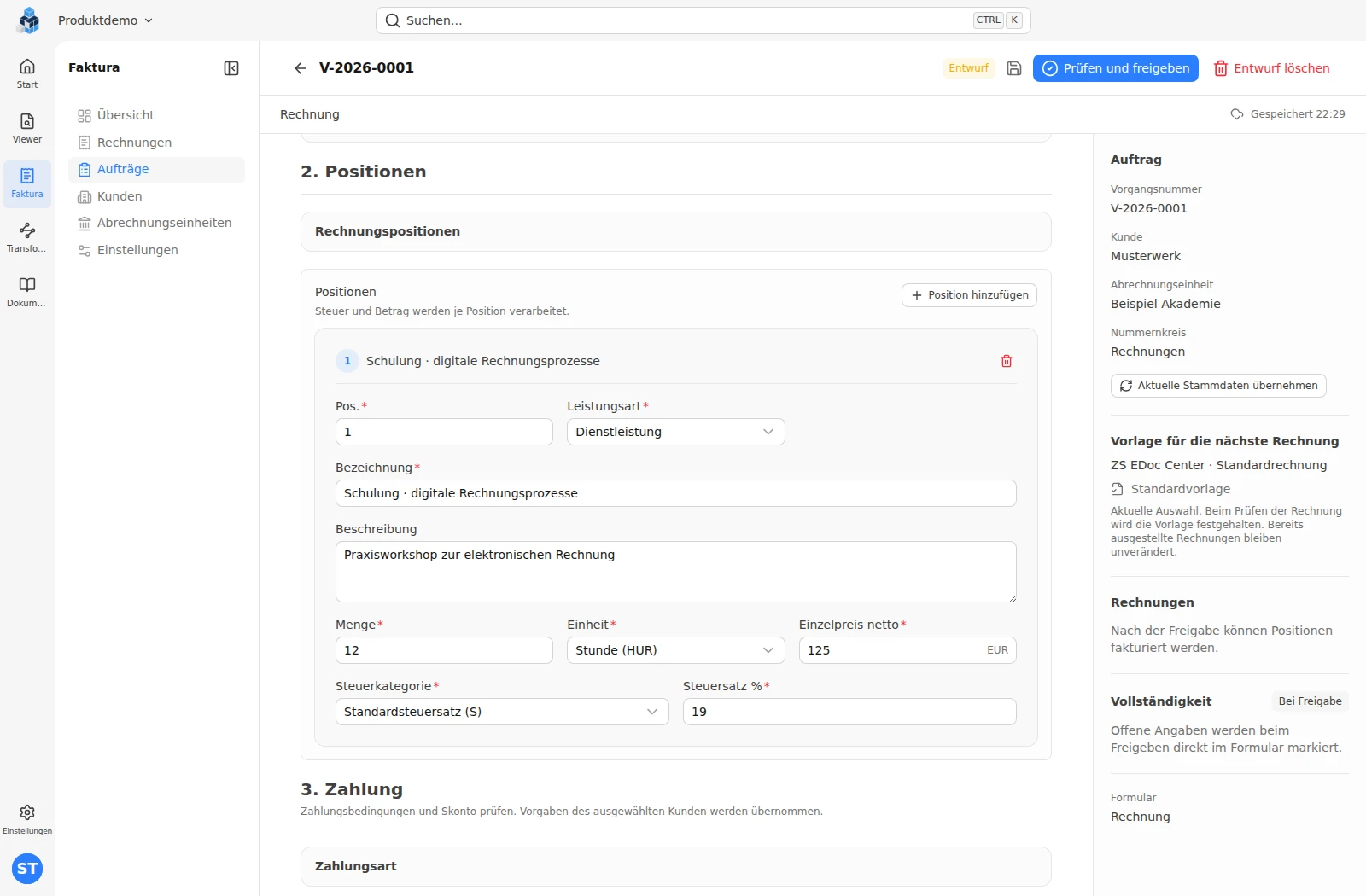
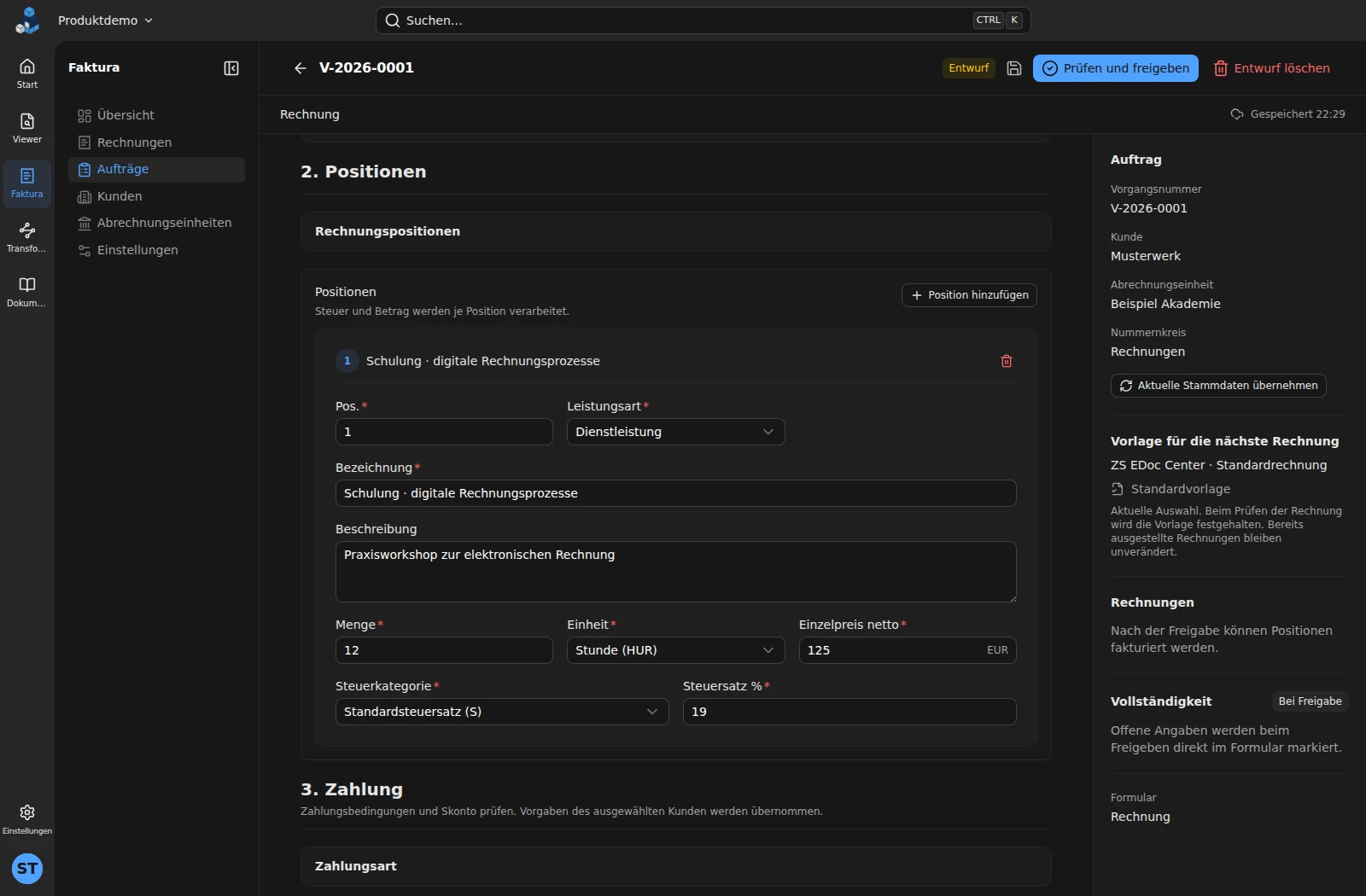
Im Auftrag legen Sie fest, was abgerechnet wird. Die Rechnungsvorlage gibt vor, welche Angaben dafür erfasst und wie sie verarbeitet werden.
- Verständliche Leistungsangaben
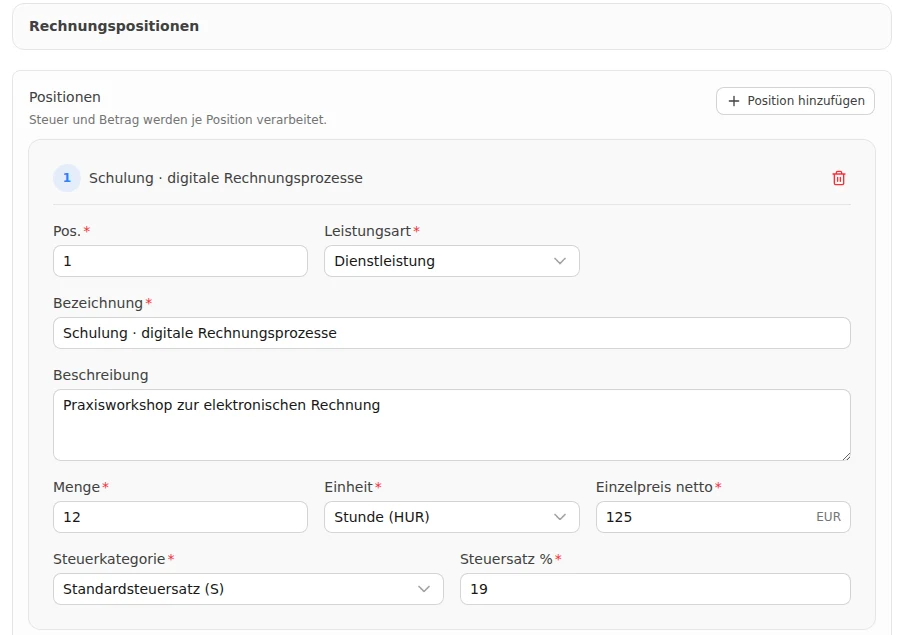
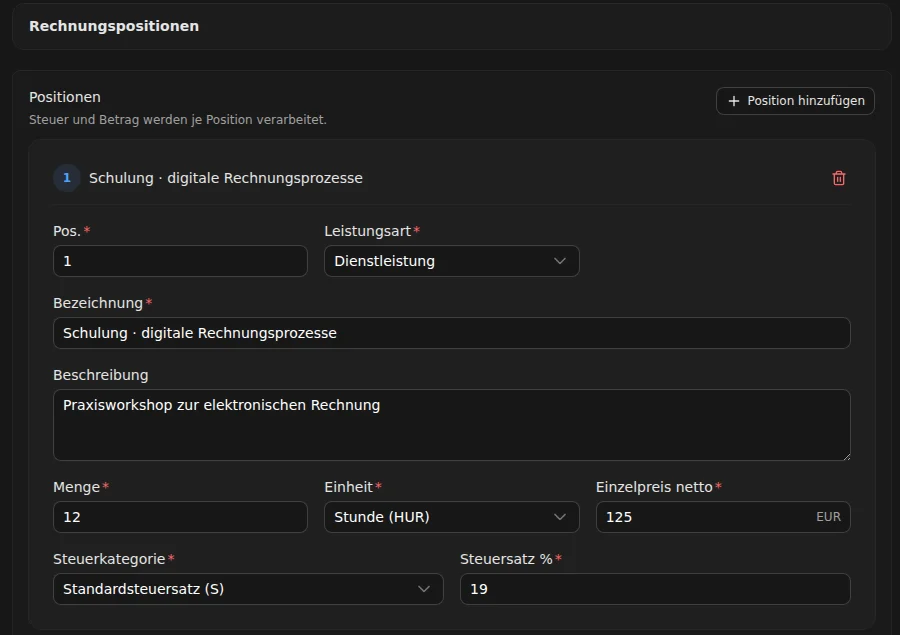
- Beschreiben Sie Ihre Leistungen mit Bezeichnung und Beschreibung. Menge, Einheit und Einzelpreis bilden die Grundlage der Position.
- Steuern zuordnen
- Erfassen Sie Steuerkategorie und Steuersatz passend zur jeweiligen Leistung. Die eingerichteten Berechnungen führen die Werte zu Positionen und Rechnungssummen zusammen.
- Auftrag und Rechnung verbinden
- Erstellen Sie die Rechnung aus dem Auftrag. So bleibt nachvollziehbar, zu welchem Vorgang die Ausgabe gehört.
Absender und Design
Jede Abrechnungseinheit mit dem passenden Auftritt.
Wenn Sie für mehrere Absender Rechnungen erstellen, müssen Unternehmensangaben, Nummerierung und Gestaltung zusammenpassen.
Rechnungsdesign anfragen- Abrechnungseinheiten trennen
- Verwalten Sie Unternehmensdaten, Adressen und Bankverbindungen getrennt und wählen Sie den passenden Absender im Auftrag.
- Eigene Nummernkreise
- Ordnen Sie Nummernkreise der jeweiligen Abrechnungseinheit zu, damit die Rechnungsnummerierung zum Absender passt.
- PDF-Rechnungsdesign
- Gestalten Sie die PDF-Ausgabe mit Ihrem Logo und dem zugeordneten Rechnungsdesign.
- Ihr Design als Dienstleistung
- Auf Anfrage erstellen wir Ihre PDF-Rechnungsvorlage im Design Ihres Unternehmens. Beschreiben Sie uns Ihre Wünsche; Umfang und Angebot stimmen wir mit Ihnen ab.
Rechnungsausgabe
Die Ausgabe gehört dazu.
Faktura enthält die Rechnungsausgabe. Sie benötigen kein Transformationsabo, um Ihre erfassten Rechnungen auszugeben.
- ZUGFeRD und XRechnung
- Verwenden Sie die Rechnungsvorlage mit dem passenden Ausgabeprofil – etwa ZUGFeRD EN16931, ZUGFeRD EXTENDED oder XRechnung. Die im Arbeitsbereich verfügbare Vorlage legt Profil und Version fest.
- Ergebnis ansehen
- Kontrollieren Sie die ausgegebenen Rechnungsinhalte im enthaltenen Viewer und rufen Sie die verfügbaren Rechnungsdateien auf.
- Stornos und Korrekturen
- Zugehörige Stornos und Korrekturen verbrauchen standardmäßig keine weitere Einheit Ihres Rechnungskontingents. Eine andere Zählregel gilt nur, wenn Sie ihr vor der Bestellung ausdrücklich zustimmen.
Praxisbeispiel
Eine Schulung abrechnen – ohne Angaben doppelt zu pflegen.
Ein Kunde hat zwölf Stunden Schulung gebucht. Sie erstellen den Auftrag mit dem passenden Absender und geben daraus die Rechnung aus.
- Leistung
- 12 Stunden Schulung
- Einzelpreis netto
- 125,00 €
- Nettobetrag
- 1.500,00 €
- Umsatzsteuer · 19 %
- 285,00 €
- Bruttobetrag
- 1.785,00 €
- 01
Kunde und Absender wählen
Sie verwenden den gespeicherten Kunden und die Abrechnungseinheit mit den zugehörigen Unternehmens- und Bankdaten.
- 02
Schulung erfassen
Sie tragen zwölf Stunden zu je 125 € netto ein und ordnen 19 % Umsatzsteuer zu. Daraus ergeben sich 1.500 € netto und 1.785 € brutto.
- 03
Rechnung erstellen
Die eingerichtete Vorlage übernimmt die Angaben in die Rechnungsausgabe. Anschließend sehen Sie die Inhalte und verfügbaren Dateien beim Rechnungsvorgang ein.
Fragen zu Faktura
Ihre nächste Rechnung beginnt mit den richtigen Daten.
Wählen Sie Faktura passend zu Ihrer Rechnungsmenge, Ihren gleichzeitigen Benutzern und Ihren Abrechnungseinheiten.